

强大的Word具备很多的功能,其中一些并不是很引人注意的小操作,对论文排版来讲却有着非常重要的作用。今天小编就会给大家介绍其中的三个不可或缺的排版技能。
1.中英文设置不同的字体
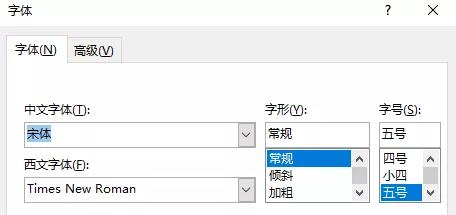
这个地方就很简单了,但是如果不会却也非常的闹心。论文正文一般要求,中文是宋体,英文是Times New Roman,其实在“字体”设置界面,分别设置中文和英文的字体,即可实现这一功能:
2.快速添加参考文献
关于添加参考文献这一部分,Word里面的“引用”栏有很多功能,这里只分享一下,怎么高效地插入参考文献。
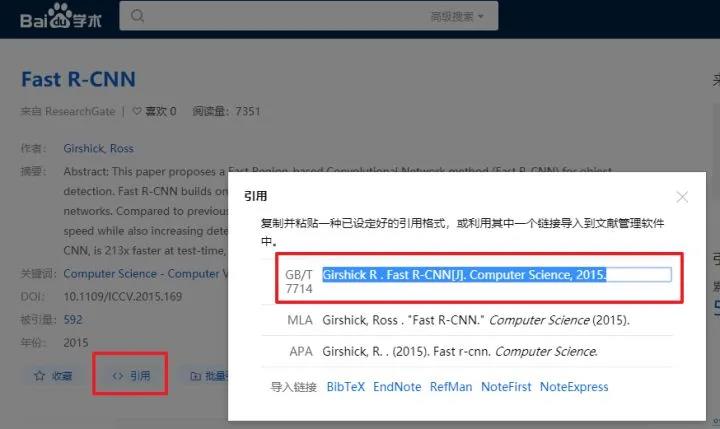
还有知网、万方等数据库,都是支持导出标准格式的参考文献,直接复制粘贴到论文里即可。
当然,我们用的一些文献管理软件,比如EndNote、Mendeley、NoteExpress等,都支持批量导出参考文献格式,并插入Word。大家如果有使用的话,也可以自己研究一下这方面的功能。
3.快速插入公式
一般,理工科论文中要求插入公式,需要设置公式居中,最右侧添加上公式的编号。如果依靠插入空格的方式来添加公式,就太复杂了。这里来介绍两种方式。
第一种,添加一个1行3列的表格,在中间格输入公式,最右格添加编号,最后隐藏边框就可以了(似乎也有点复杂)。
第二章,利用Word里面的“制表位”,添加公式,步骤如下:
3.1 新建样式
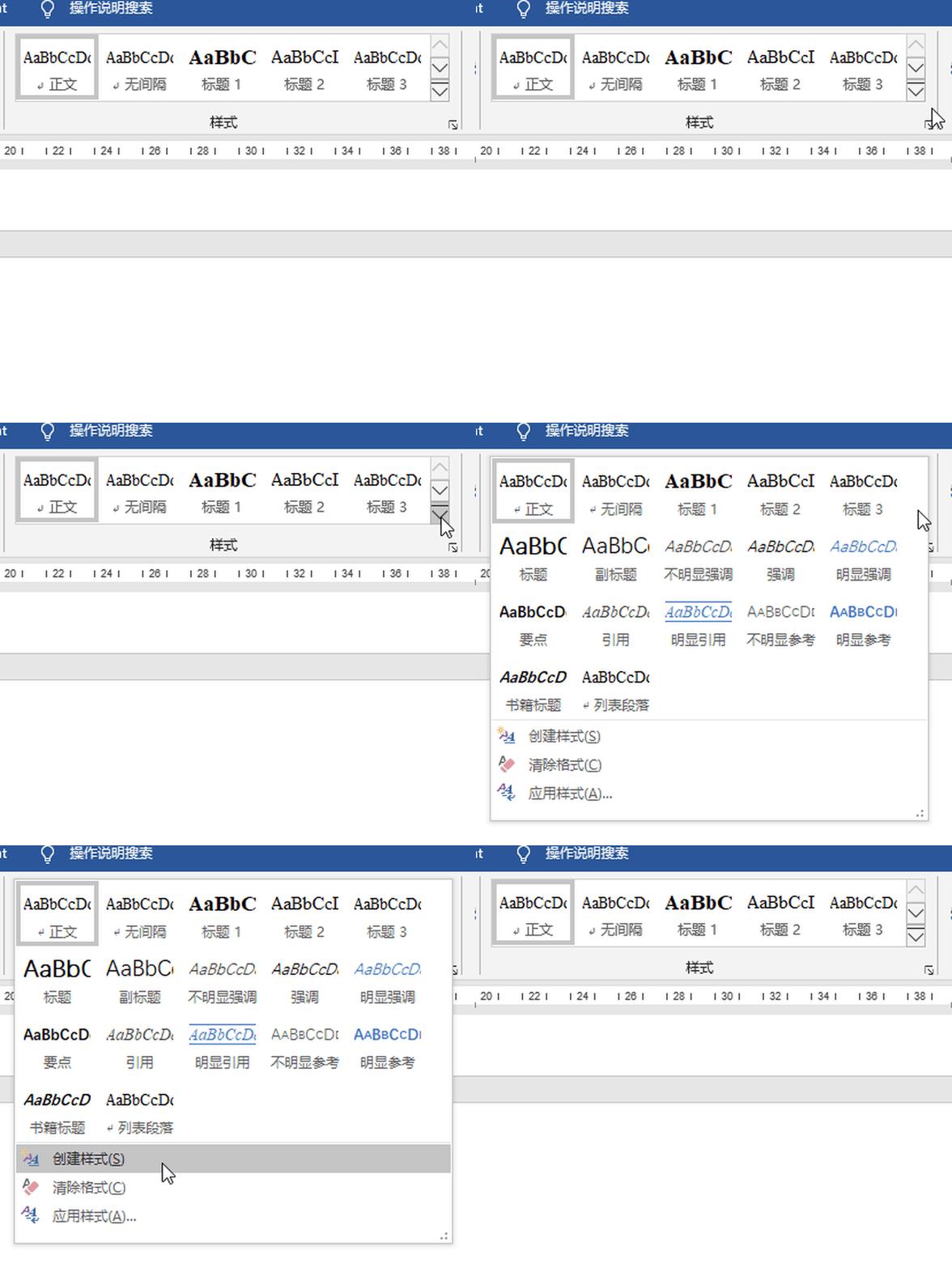
可以注意到,功能栏的样式区域,点击下拉箭头,新建一个样式:
然后,将样式命名为“公式”,点击“修改”:
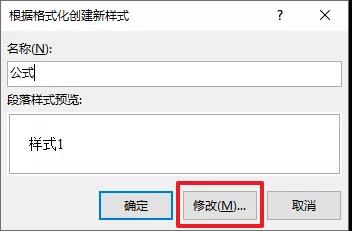
在弹出的窗口中,点击左下角的“格式——制表位”,弹出下面的窗口:
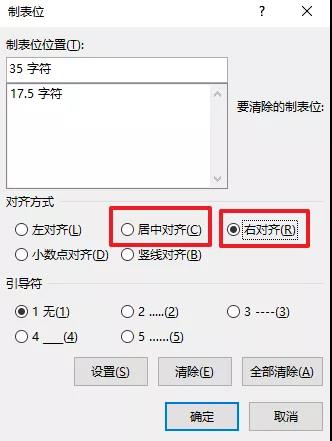
这里我们首先要知道,一行文字有多少个字符。如果在“视图”中开启了“标尺”的话可以直接从标尺上读出一行有多少个字符。如果不清楚,也可以百度一下。
这里,就以网络上提供的某毕业论文模板来举例,在设置字号为“小四”,左右页边距均为2.8厘米的情况下,一行有35个字符。所以,在制表位里面,新建两个制表符:(1)居中对齐,17.5字符;(2)右对齐,35字符。完成之后,一路点击“确定”,这个公式的样式就创建好了。
3.2 使用公式样式来输入公式
建好样式以后,需要输入公式的时候,直接套用这个样式就可以了。怎么操作呢?先提示一下,Word里面,按键盘上的TAB键,可以在制表位之间切换。
输入公式时,首先点击样式栏的“公式”,然后,按一次TAB,就会发现光标跳到了居中的位置,在此处输入公式即可。输入完成后,再按一次TAB,发现光标跳到了最右侧,在此处输入公式编号即可。
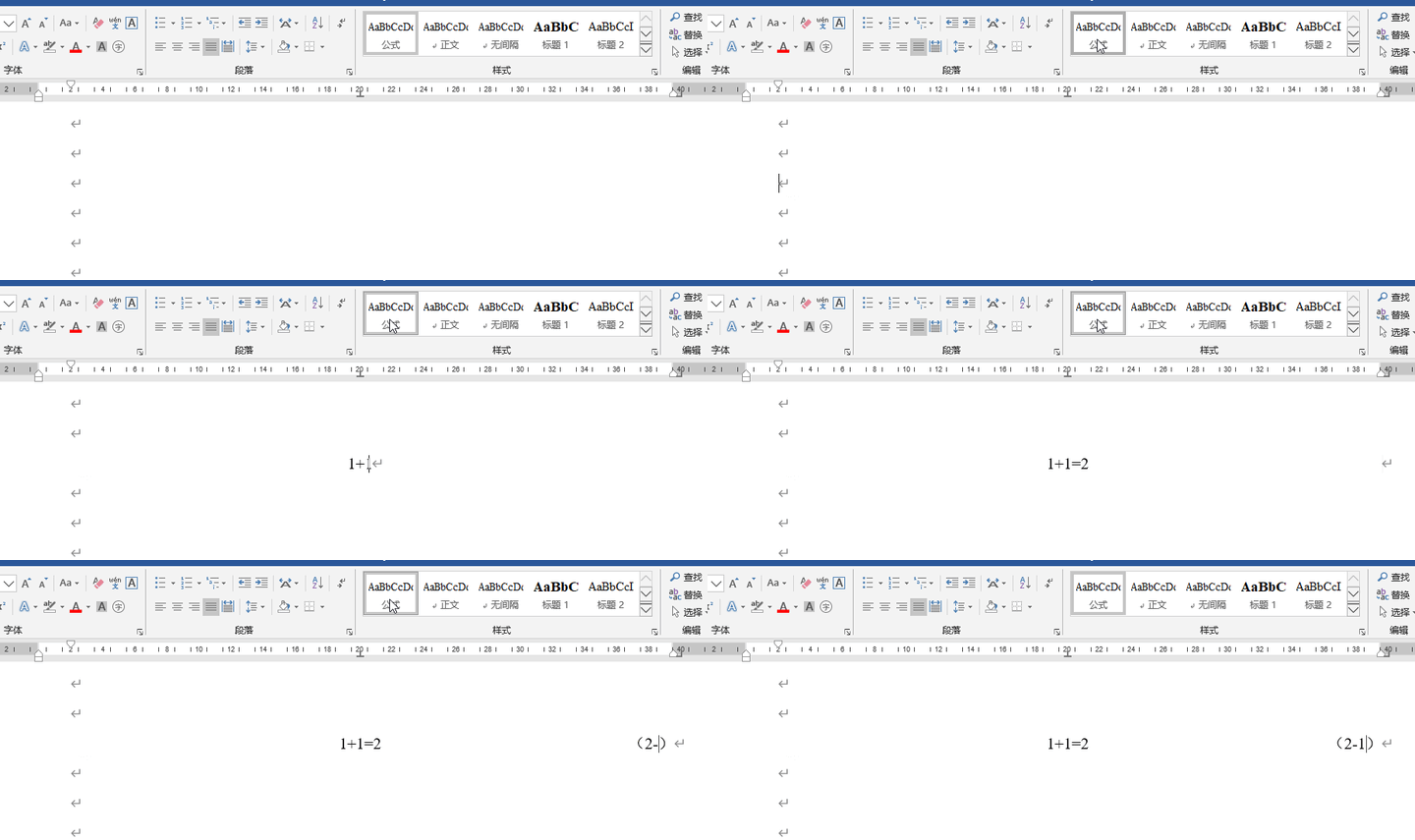
插入完公式,下文在切换成“正文”格式即可。
是不是很简单?哈哈,顺便多说一句,上面添加制表位的时候,可以注意到还有“左对齐”、“小数点对齐”、“竖线对齐”这些选项,聪明如你应该已经知道可以用到什么地方了吧。
【外挂技能】
其实,论文排版还可以使用一些外挂技能,比如选择一款好用的论文编辑器,利用科技的力量让你的论文排版快速且优秀!
所以,小编决定给大家推荐一款超好用的论文排版工具-论文畅。

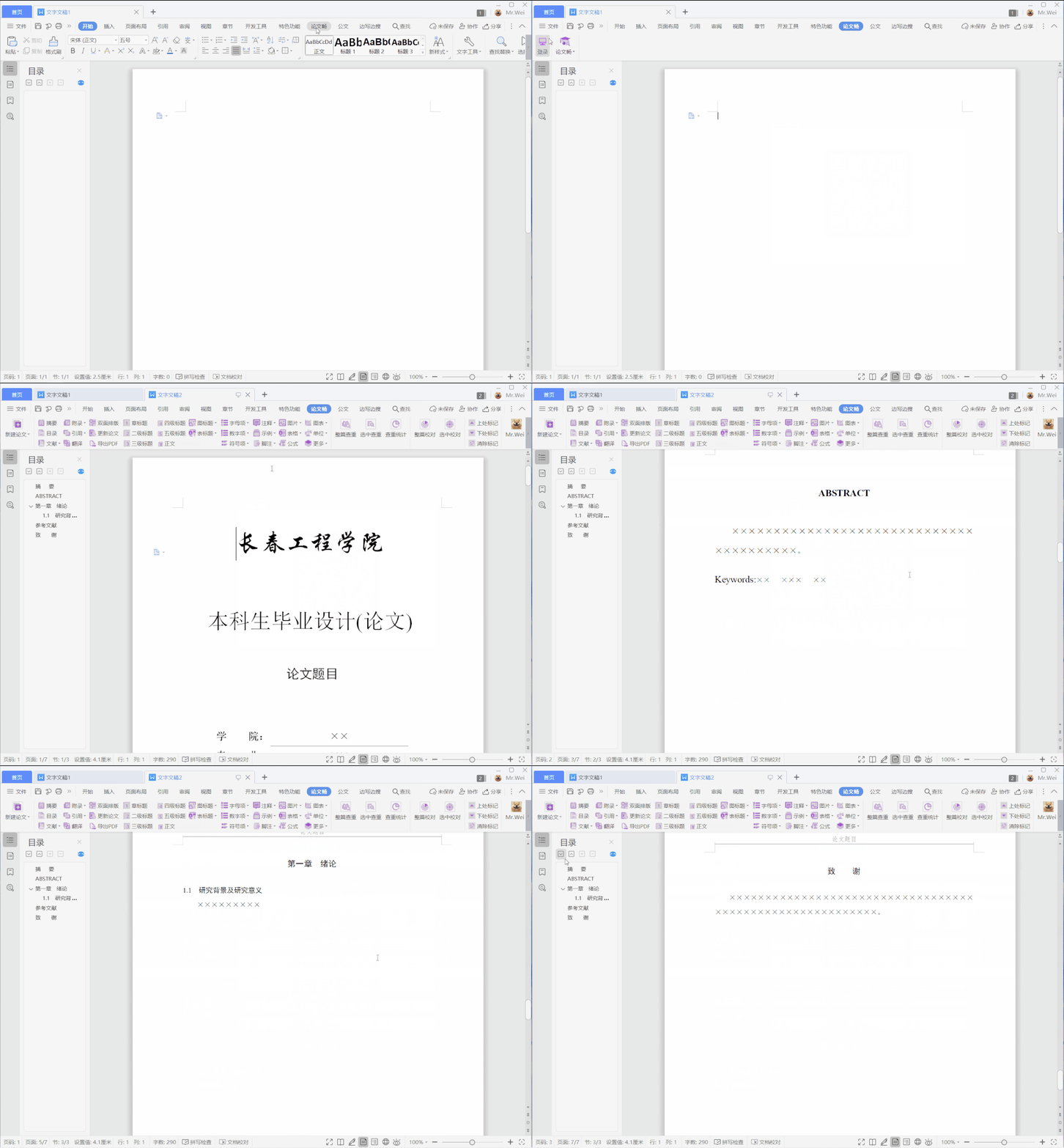
论文畅是一款集论文排版、查重降重、内容校对于一体的智能化编辑器工具,安装及使用都非常简单,用户可以在 Windows 版的 Word 及 WPS 内直接嵌入使用。
目前论文畅已建立超过 50 所高校的毕业论文模板,使用论文畅,你可以一键创建精准毕业论文模板,还可以快速插入标题、注释、参考文献、目录等元素,查找中文论文中常见的文字、符号、语法等错误。

相关文章推荐:
→更多关于毕业论文的干货内容,请继续关注论文畅进行了解哦~